Tampilkan postingan dengan label Tutorial. Tampilkan semua postingan

Jumat, 21 Oktober 2016

CARA MUDAH SUBMIT BLOG KE BING WEBMASTER

Halo sobat semua, kali ini saya akan berbagi tutorial cara submit blog ke bing webmaster. Mungkin ada sebagian yang belum mengerti apa pentingnya submit blog ke bing webmaster ? Sebenarnya ini opsional aja, jika sobat ingin blog sobat bisa terindex dalam mesin pencari bing maka coba wajib mencoba cara submit blog di bing webmaster.


Tanpa berlama-lama lagi, berikut admin berikan cara submit blog ke bing webmaster :


  1. Masuk ke Situs Webmaster Bing.
  2. Silahkan Sign Up menggunakan akun gmail atau jenis email lainnya.
  3. Jika telah masuk, masukan alamat url blog sobat seperti pada gambar berikut :

      4. Selanjutnya masukan url sitemap blog sobat lalu pilih ADD seperti pada gambar berikut :

     5. Setelah memilih ADD akan muncul tampilan, pilih meta content pada option 2 lalu copy ke                blog sobat seperti pada gambar berikut :

         Note : Copy meta conteny yang ada dibox merah pada blog sobat


        Note : Copy kode tadi dibawah <head> blog sobat lalu simpan template

       6. Setelah itu klik verify yang terdapat dibawah meta content bing webmaster sobat.

Setelah semua langkah tersebut dilakukan blog sobat akhirnya dapat terindex di mesin pencari bing. Itulah beberapa cara submit blog ke bing webmaster, semoga dapat bermanfaat dan membantu sobat dalam mensubmit blognya.

Sampai jumpa dipostingan berikutnya yaa :) Monggo jangan sungkan-sungkan ninggalin jejak dibawah. Sekian dari saya, salam blogger :)

Read More

Selasa, 18 Oktober 2016

CARA MUDAH MEMBUAT JARINGAN AD HOC PADA WINDOWS 10

Halo pembaca setia Dayat Mbojo, pada postingan kali ini saya akan membahas mengenai bagaimana cara membuat Ad Hoc pada Windows 10. Mungkin banyak yang telah mengerti bagaimana membuat Ad Hoc pada Windows 7 dan lainnya, namun tidak jarang juga yang masih belum tahu cara membuat Ad Hoc pada windows 10. Nah, tanpa berlama-lama lagi, berikut cara membuat Ad Hoc menggunakan CMD pada Windows 10.

  1. Jalankan Perintah CMD dengan klik tombol Windows+R lalu type CMD, atau bisa juga dengan menuliskan CMD langsung di search box Windows.
  2. Jika tampilan CMD telah muncul, maka tulislah command seperti gambar berikut :


Pada gambar diatas, point 1 adalah menyeting atau membuat command perintah Ad Hoc nya, dimana ssid adalah nama jaringan yang ingin dibuat an key adalah password yang diiginkan (minimal 8 karakter)

Pada point 2 adalah cara menjalankan atau memulai jaringan Ad Hoc yang telah dibuat sebelumnya dan pada point 3 adalah cara agar sobat bisa menghentikan jaringan Ad Hoc yang telah sobat buat.

3. Selesai 
Nah itu dia cara mudah membuat ad hoc pada windows 10 yang bisa sobat gunakan. Semoga postingan Cara membuat Ad Hoc ini dapa bermanfaat bagi sobat semua. Terimakasih telah berkunjung.

Salam Blogger :)
Read More

Sabtu, 10 September 2016

Coba Kata Kunci Youtube Yuk !


Youtube adalah sebuat situs web berbagi video dimana sobat semua bisa menonton apasaja yang sobat inginkan.


Namun, tahukah sobat kalau Youtube memiliki Keyword rahasia yang selama ini belum terungkap ?
Apakah yang akan terjadi jika keyword tersebut terungkap ? Let's Check That Out !

Youtube memiliki beberapa keyword yang bisa membuat kita dapat terkesan jika menulisnya tan search box youtube. Apa sajakah itu ?

1. "do the harlem shake"

Do the harlem shake adalah sebuat keyword dimana jika diketik dalam search box youtube akan membuat youtube melakukan harlem shake dance.


2. " doge meme"

Doge meme adalah keyword yang membuat tulisan dalam Youtube menjadi berwarna-warni, seperti gambar berikut ini nih sobat.


3. “use the force luke”

Use the force luke adalah keyword youtube dimana youtube akan bergerak seperti dalam film Star Wars.


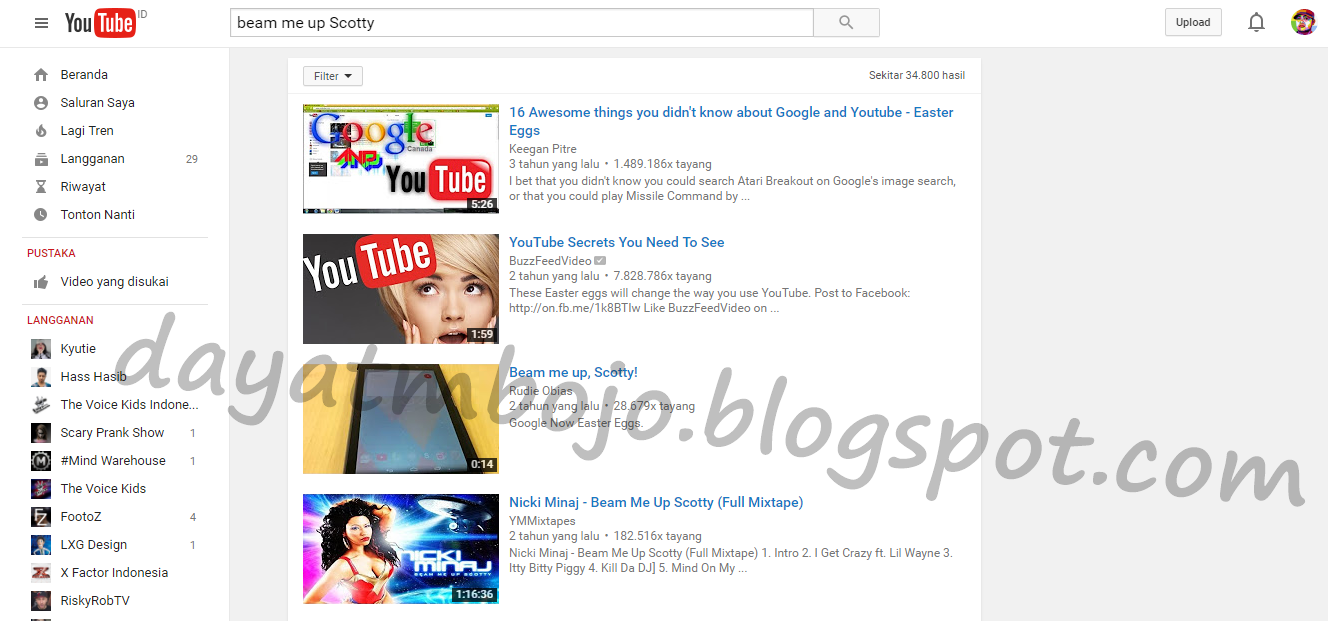
4. “beam me up Scotty”

Ketika sobat melakukan dengan kata kunci “Beam me up Scotty” di Youtube, maka tampilan Youtube akan muncul satu persatu seperti di film Star Trek.


5. “Webdriver Torso”

Webdriver Torso akan memunculkan tampilan halaman Youtube yang berwarna merah dan biru, tampilan tersebut dibuat untuk mengenang akun “Webdriver Torso” yang pernah dibuat oleh Google yang konsisten mengupload video dengan yang hanya berisi balok warna biru dan merah dengan durasi 11 detik. Kata kunci ini juga berlaku ketika sobat melakukan pencarian di Google.


Nah, gimana ? Buruan dicoba deh sobat blogger !
Sekian dulu sharing informasi saya kali ini sobat semua, jangan lupa mampir lagi yaa ..

Salam Blogger :)
Read More

Kamis, 17 Maret 2016

Cara Mengganti Background Logon Windows 10

Memiliki Laptop/ PC dengan tampilan menarik memang impian semua orang. Untuk mendapat tampilan menarik tersebut salah satu cara yang bisa sobat lakukan adalah dengan mengganti tampilang background logon yang ada pada Windows sobat.

Nah, pada postingan kali ini saya akan berbagi cara tutorial bagaimana mengganti Backgound Logon pada windows 10 sesuai dengan gambar yang sobat inginkan.
Untuk mengganti Background windows ini pastikan sobat sudah memiliki aplikasi Windows 10 Background Chager.

Bagi yang belum punya bisa langsung download di gambar berikut.


Nah, setelah aplikasi terdownload sobat bisa langsung mengikuti langkah -langkah berikut :

1. Pastikan OS yang sobat gunakan adalah windows 10 :D

2. Extract aplikasi tersebut


3. Buka windows BG Changer.exe


4. Jalankan aplikasi tersebut, lalu pilih menu yang diberi tanda merah seperti pada gambar berikut.


5. Pilih gambar yang ingin sobat gunakan


6. Jika sudah yakin pilih apply changes.


7. Background windows anda sudah berhasil diganti.

Untuk mencobanya sobat bisa mencoba mode sleep dan nyalakan kembali laptop / pc sobat, dan lihat perubahannya.

Jika masih bingung sobat bisa langsung tonton video tutorialnya berikut :


Sekian tutorial dari saya, jika ada yang kurang jelas, silahkan corat-coret di kolom komentar :D

Salam Blogger :D
Read More

Jumat, 27 November 2015

Download Windows 10 Pro Final Full Version

Assalamualikum sobat blogger ...


Kali ini saya akan coba berbagi pada sobat blogger semua tentang bagaimna menginstall Windows 10 pada PC ataupun laptop :) Untuk menginstall Windows 10 ini pastikan laptop atau PC kamu memenuhi kriterianya . Kayak cari jodoh aja yaa :D


  • Processor: 1 gigahertz (GHz) or faster
  • RAM: 1 gigabyte (GB)
  • Free hard disk space: 16 GB
  • Graphics card: Microsoft DirectX 9 graphics device with WDDM driver.
  • A Microsoft account and Internet access
Nah kalau laptop ataupun PC sobat semua memenuhi, maka langsung aja download dan install windows 10 nya, biar tampilan PC kamu lebih kece dan keren : D

Untuk Download Window 10 32 bit : Klik Disini

Untuk Download Windows 10 64 bit : Klik Disini

Setelah Windows 10 sudah sobat install, sobat masih harus melakukan aktifasi terhadap Windows 10 nya biar pengguanaannya tidak hanya 30 hari . 

Caranya cukup download activator nya. Setelah terdownload, aktifasinya diinstall dan Windows 10 sobat siap digunakan :D

Kalau ada yang bermasalah atau trouble silahkan tinggalkan jejak ya sobatku tercinta :D
Oke, sekian dulu tutorialnya semoga bermanfaat ya. 


Read More

Sabtu, 14 November 2015

Cara Download Video Youtube Cepat, Mudah Tanpa Software

Halo sobat blogger semua ...


Pada kesempatan ini saya akan mencoba berbagi tutorial tentang bagaimana cara menngunduh video dari youtube tanpa menggunakan software.


Nah, tanpa berpanjang lebar lagi berikut beberapa cara mendownloadnya  :


1. Pertama buka situs youtube.com dan carilah video mana yang ingin didownload.

2. Setelah video yang ingin didownload ditemukan, copy alamat video yang ada di address barnya.


3. Kemudian yakinkan dan mantapkan hati anda untuk benar-benar mendownload video tersebut :-D

4. Setelah benar-benar yakin, buka situs untuk mendownloadnya Disini
5. Paste alamat video yang telah dicopykan tadi pada kolom warna merah dibawah.


6. Setelah di paste, klik Continue yang ada disebelah input dialognya( tempat mengcopy alamatnya)       tadi .


7. Tunggu beberapa detik sampai muncul tampilan seperti berikut.


8. Pilih kualitas video yang ingin didownload lalu Klik Start.

9. Tunggu video di Convert sampai muncul tampilan seperti berikut.


10. Langkah terakhir klik Download, video anda akan otomatis terdownload.


Itulah beberapa langkah untuk mendownload video dari youtube dengan Youtube Converter.


Kalau mau yang cepat dan gak terlalu ribet bisa juga. Caranya :


1. Buka video youtube yang di download

2. Kemudian tambahkan "ss" didepan alamat video youtube diaddress barnya.


3. Kemudian tekan Enter.
4. Maka akan muncul tampilan seperti berikut.
5. Sobat juga bisa memilih kualitas video yang ingin didownload.


6. Terakhir Klik Download.


Kalau ada masalah atau point yang kurang dipahami, silahkan mampir aja dikolom komentar. Jangan sungkan-sungkan yaa :-D


Itulah beberapa cara mendownload video dari Youtube yang bisa saya share pada kesempatan ini, semoga bermanfaat dan membantu sobat semuan yaa :-D


Selamat Mencobaa :-D


Read More